
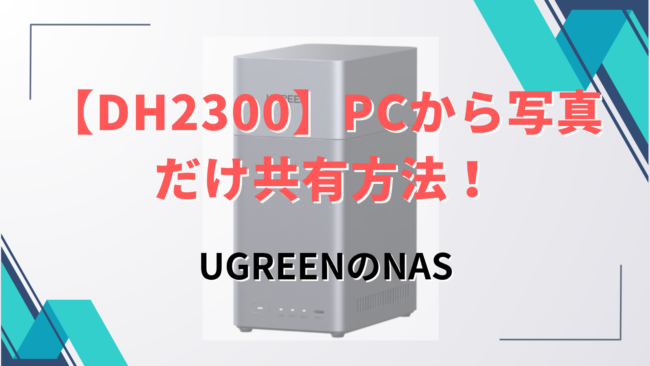
「NASの中にあるたくさんの写真から、特定のものだけを友人や家族に見せたい」
そんな時に便利なのが、UGREEN NAS(DH2300等)の「共有リンク機能」です。
相手にNASの個人アカウントを作ってもらう必要もなく、URLを送るだけでスマートに共有できます。
UGREENのNASとは?
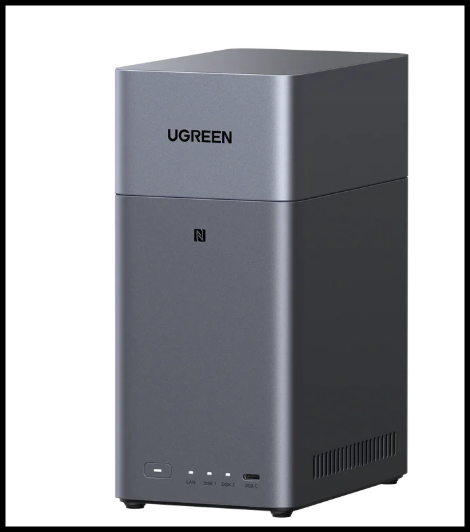
NAS(ナス)という言葉は聞き慣れないかもしれませんが、簡単に言うと「自分専用のクラウド(ネット上の保存スペース)」のことです。
初心者の方にもわかりやすく、NASの基本と、最近注目されているUGREEN(ユーグリーン)のNASについて解説します。
NAS(ナス)とは?
NASは「Network Attached Storage」の略で、日本語にすると「ネットワークに繋がった保存箱」という意味です。
通常、USBメモリや外付けHDDは、パソコンに直接差し込んで使いますよね。それに対してNASは、家のWi-Fiルーターにケーブルで繋いで使います。
NASができること
- 家族みんなで共有: 1台のNASに写真を入れておけば、お父さんのパソコンからも、お母さんのスマホからも、リビングのテレビからも自由に見ることができます。
- 外からもアクセス: お出かけ先や旅行先から、スマホを使って自宅のNASにある動画を見たり、写真を保存したりできます。
- 自動バックアップ: スマホやパソコンの大事なデータを、自動的にNASへ保存するように設定できます。
- 月額料金がかからない: iCloudやGoogleドライブのような月額制(サブスク)ではないため、一度買ってしまえば容量がいっぱいになるまで無料で使えます。
UGREENのNASとは?
UGREENは、もともと充電器やケーブルなどのスマホ周辺機器で世界的に有名なメーカーです。そのUGREENが、最新の技術を詰め込んで発売したのが「NASync(ナシンク)シリーズ」というNASです。
UGREENのNASが人気の理由
- 初心者でも設定が簡単: これまでのNASは設定が難しいイメージがありましたが、UGREENはスマホアプリが非常に優秀で、家電感覚で初期設定や写真の整理ができます。
- スマホの写真整理に強い: AIが人物や風景を自動で判別してアルバムを作ってくれる機能など、スマホの容量不足に悩む人にぴったりの機能が充実しています。
- 動作がサクサク: パソコンに近い高性能なパーツ(Intel製のCPUなど)を使っているため、大量の写真や高画質な動画(4Kなど)もスムーズに読み込めます。
- デザインがかっこいい: アルミ合金製の高級感のあるデザインで、リビングに置いても違和感がありません。

 ポチップ
ポチップ
「外付けHDD」や「クラウド」との違い
外付けHDDやクラウドとの違いを比較してみましょう。
| 比較項目 | 外付けHDD | クラウド (Google/iCloud) | NAS (UGREENなど) |
| 接続方法 | USBで1台に直接繋ぐ | インターネット経由 | Wi-Fi/有線LAN経由 |
| 複数人利用 | できない | できる | できる |
| 月額費用 | 0円 | かかる(容量による) | 0円 |
| 外出先の利用 | できない | できる | できる |
| データの所有 | 自分の手元 | 企業に預ける | 自分の手元 |
大切な家族写真が増えてスマホの容量が足りなくなったり、月額のクラウド料金を節約したいと考えたりしたときに、非常に便利なアイテムです。
まとめると
- NASは、家の中でも外でも、家族全員で使える「自分専用の保存センター」です。
- UGREENのNASは、その中でも特に「スマホ感覚で簡単に使いたい」「高性能なものがいい」という方に選ばれています。
ポチップ
共有したい写真を選ぶ(PC版アプリ・ブラウザ)
UGREENのNASをパソコン(ブラウザまたはPC版アプリ)から操作して、特定の写真だけを共有する方法を解説します。
PC版は画面が広く、複数の写真をまとめて選ぶ操作がとてもスムーズです。
ステップ1:共有したい写真を選択する
- ブラウザ(Google Chromeなど)でNASの管理画面を開くか、PC版アプリを起動してログインします。
- デスクトップにある「写真(Photos)」アイコンをクリックして開きます。
- 共有したい写真を見つけます。
- 1枚の場合: 写真を右クリックします。
- 複数の場合: 「Ctrl」キーを押しながらクリックして複数選択するか、マウスで範囲をドラッグして囲みます。
ステップ2:共有設定を開く
- 選択した写真の上で右クリックし、メニューの中から「共有(Share)」をクリックします。
- 「リンク共有」の作成画面が表示されます。
ステップ3:共有条件を設定する(詳細設定)
PC版では、より詳細な設定が1画面で確認できて便利です。
- 有効期限: リンクがいつまで有効かを選べます(1日、7日、30日、永久など)。
- 抽出パスワード(パスコード): オンにすると、4桁のコードを知っている人だけが見られるようになります。
- ダウンロード権限: 相手に写真を保存させたくない場合は、ここのチェックを外します。
- プレビューのみ: 相手に「見るだけ」に制限するかどうかも選べます。
ステップ4:リンクをコピーして送信
- 設定が終わったら「リンクを作成(Create Link)」ボタンをクリックします。
- URLが表示されるので、「リンクをコピー」ボタンを押します。
- コピーしたURLを、メールやチャットツール、資料などに貼り付けて相手に送れば完了です!
PC版ならではの便利なポイント
- 設定が終わったら「リンクを作成(Create Link)」ボタンをクリックします。
- URLが表示されるので、「リンクをコピー」ボタンを押します。
- コピーしたURLを、メールやチャットツール、資料などに貼り付けて相手に送れば完了です!
相手からの見え方
スマホ版と同様、相手がリンクを開くとブラウザ上で写真が綺麗に並んで表示されます。
相手がPCで開けば、そのまま大きな画面で設定内容を確認できるので、手順書のような写真の共有にはPC版での操作が特におすすめです。
まとめ
PC版なら、過去に作った共有リンクを「共有管理」メニューから一覧で確認・削除することもできます。
「以前送ったリンクをもう無効にしたい」と思った時も、PCの広い画面なら一目で管理できるので安心です。
DH2300の性能を活かして、大切な思い出や必要な資料をサクサク共有してみましょう!
最後までご覧いただき、ありがとうございます。



コメント