
UGREEN社のNAS「DH2300」購入したものの、設定方法が分からないといった方もいるのではないでしょうか?
そこで今回は導入初期の設定方法として、写真を保存するための設定方法と共有方法について、初心者向けに解説していきたいと思います。
UGREENのNASとは?
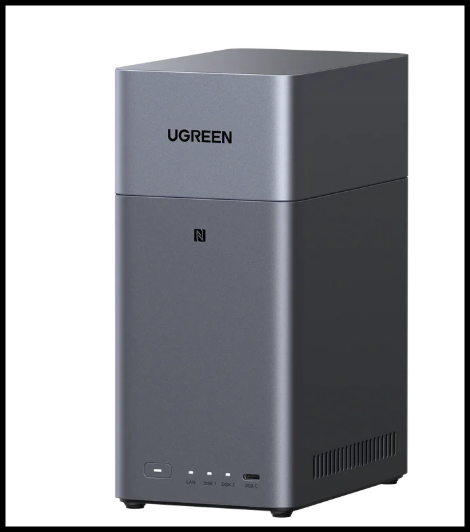
NAS(ナス)という言葉は聞き慣れないかもしれませんが、簡単に言うと「自分専用のクラウド(ネット上の保存スペース)」のことです。
初心者の方にもわかりやすく、NASの基本と、最近注目されているUGREEN(ユーグリーン)のNASについて解説します。
NAS(ナス)とは?
NASは「Network Attached Storage」の略で、日本語にすると「ネットワークに繋がった保存箱」という意味です。
通常、USBメモリや外付けHDDは、パソコンに直接差し込んで使いますよね。それに対してNASは、家のWi-Fiルーターにケーブルで繋いで使います。
NASができること
- 家族みんなで共有: 1台のNASに写真を入れておけば、お父さんのパソコンからも、お母さんのスマホからも、リビングのテレビからも自由に見ることができます。
- 外からもアクセス: お出かけ先や旅行先から、スマホを使って自宅のNASにある動画を見たり、写真を保存したりできます。
- 自動バックアップ: スマホやパソコンの大事なデータを、自動的にNASへ保存するように設定できます。
- 月額料金がかからない: iCloudやGoogleドライブのような月額制(サブスク)ではないため、一度買ってしまえば容量がいっぱいになるまで無料で使えます。
UGREENのNASとは?
UGREENは、もともと充電器やケーブルなどのスマホ周辺機器で世界的に有名なメーカーです。そのUGREENが、最新の技術を詰め込んで発売したのが「NASync(ナシンク)シリーズ」というNASです。
UGREENのNASが人気の理由
- 初心者でも設定が簡単: これまでのNASは設定が難しいイメージがありましたが、UGREENはスマホアプリが非常に優秀で、家電感覚で初期設定や写真の整理ができます。
- スマホの写真整理に強い: AIが人物や風景を自動で判別してアルバムを作ってくれる機能など、スマホの容量不足に悩む人にぴったりの機能が充実しています。
- 動作がサクサク: パソコンに近い高性能なパーツ(Intel製のCPUなど)を使っているため、大量の写真や高画質な動画(4Kなど)もスムーズに読み込めます。
- デザインがかっこいい: アルミ合金製の高級感のあるデザインで、リビングに置いても違和感がありません。

 ポチップ
ポチップ
「外付けHDD」や「クラウド」との違い
外付けHDDやクラウドとの違いを比較してみましょう。
| 比較項目 | 外付けHDD | クラウド (Google/iCloud) | NAS (UGREENなど) |
| 接続方法 | USBで1台に直接繋ぐ | インターネット経由 | Wi-Fi/有線LAN経由 |
| 複数人利用 | できない | できる | できる |
| 月額費用 | 0円 | かかる(容量による) | 0円 |
| 外出先の利用 | できない | できる | できる |
| データの所有 | 自分の手元 | 企業に預ける | 自分の手元 |
大切な家族写真が増えてスマホの容量が足りなくなったり、月額のクラウド料金を節約したいと考えたりしたときに、非常に便利なアイテムです。
まとめると
- NASは、家の中でも外でも、家族全員で使える「自分専用の保存センター」です。
- UGREENのNASは、その中でも特に「スマホ感覚で簡単に使いたい」「高性能なものがいい」という方に選ばれています。
ポチップ
DH2300の設定方法:アプリから写真だけ共有したい場合

UGREENのNAS(DXP2300/DHシリーズ等)で、「特定の写真だけ」を家族や友人に共有する方法はとても簡単です。
プライベートな他の写真を見られる心配がなく、指定した写真だけを見せることができる「共有リンク作成」の手順を、画面をイメージしてステップ形式で解説します。
「設定方法の写真」だけを共有する手順(スマホアプリ版)
まずは特定の写真を共有する手順を確認していきましょう。
ステップ1:共有したい写真を選ぶ
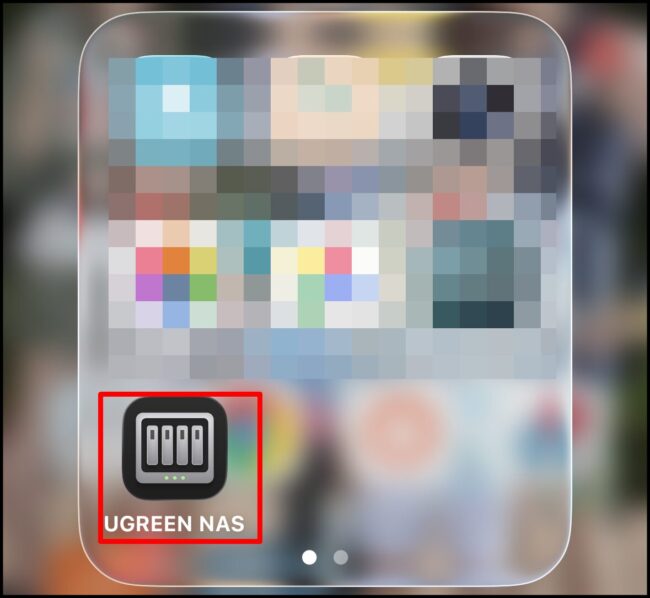
「UGREEN NAS」アプリを開きます。
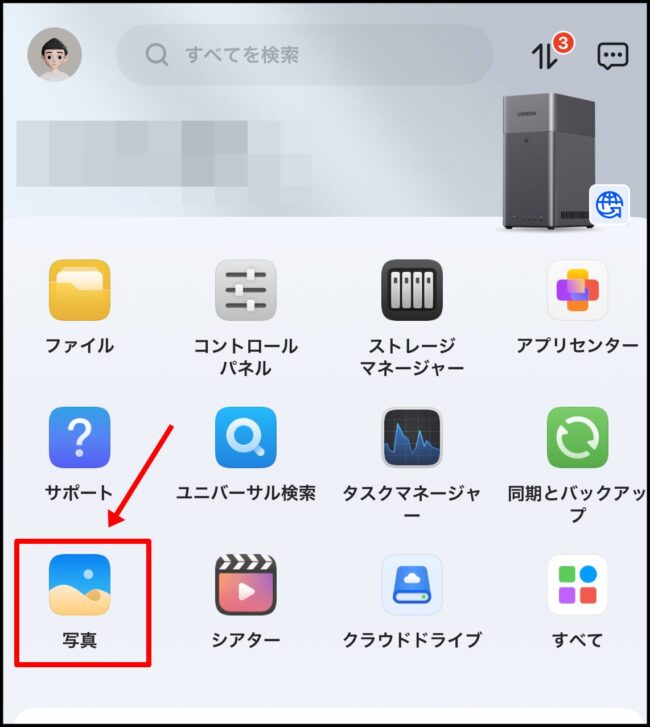
下のメニューから「写真(Photos)」をタップします。
共有したい「設定方法の写真」を長押しして選択モードにします。
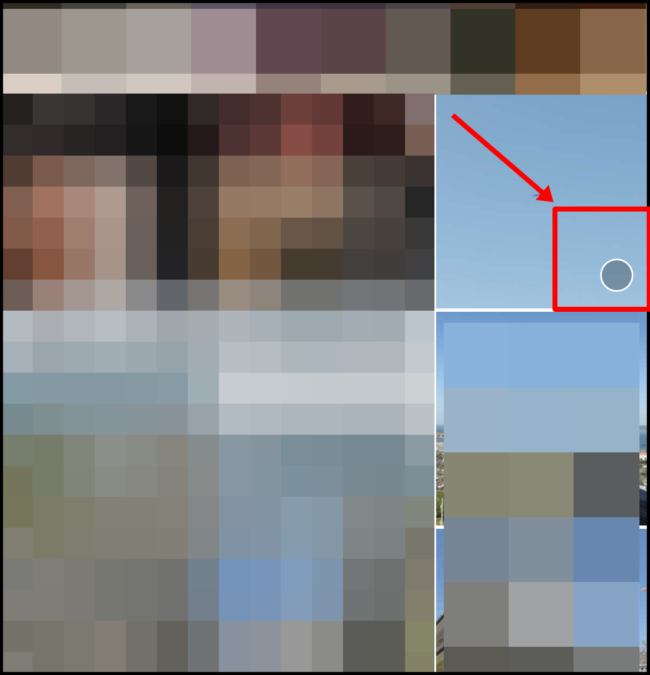
共有したい写真すべてにチェックを入れます。
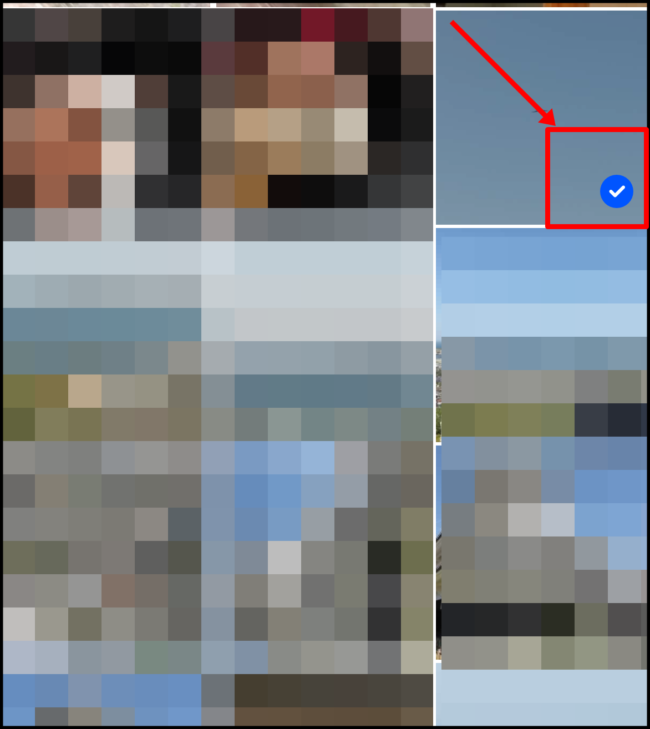
手順のおさらい
- 「UGREEN NAS」アプリを開きます。
- 下のメニューから「写真(Photos)」をタップします。
- 共有したい「設定方法の写真」を長押しして選択モードにします。
- 共有したい写真すべてにチェックを入れます。
ステップ2:共有メニューを開く
画面下に出てくるメニューから「共有」(四角から矢印が出ているアイコン)をタップします。
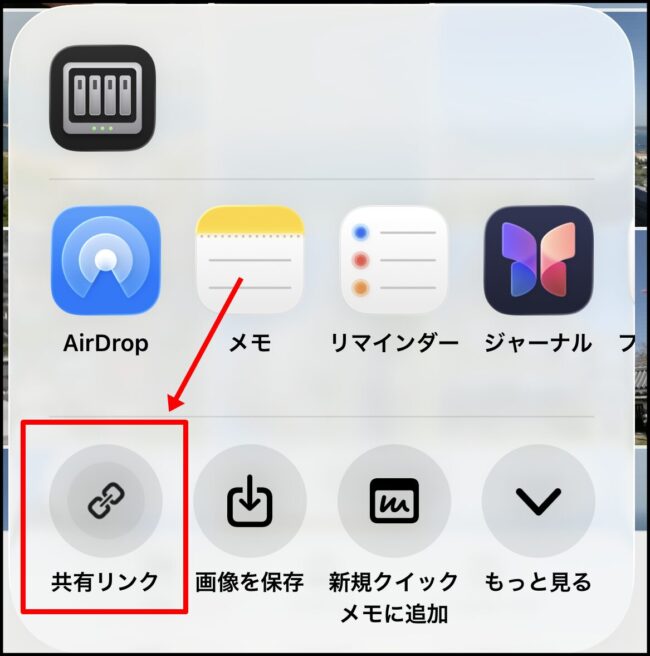
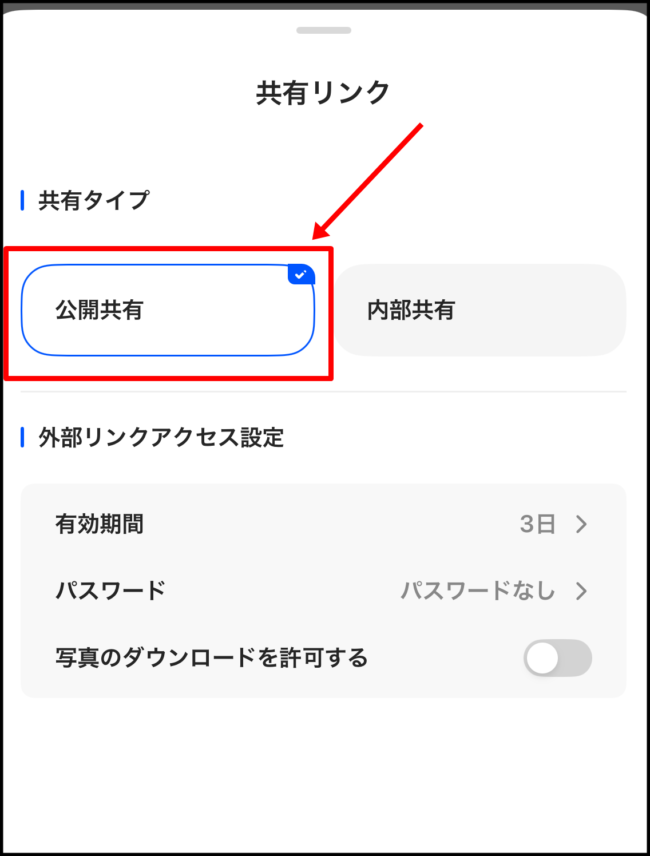
「リンクを作成」や「公開リンク」といった項目を選びます。
手順のおさらい
- 画面下に出てくるメニューから「共有」(四角から矢印が出ているアイコン)をタップします。
- 「リンクを作成」や「公開リンク」といった項目を選びます。
ステップ3:共有のルールを決める(ここがポイント!)
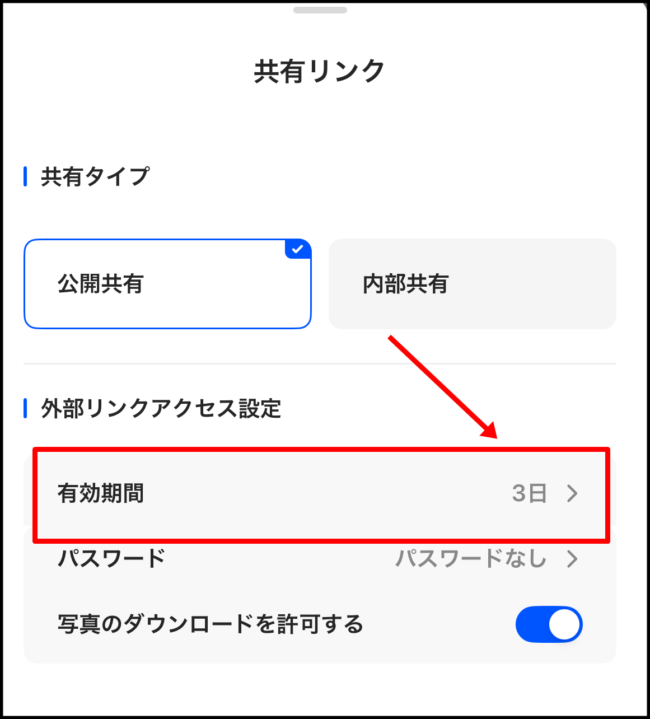
有効期限: 「7日間」や「無期限」などが選べます。一時的に見せるだけなら「3日間」などが安全です。
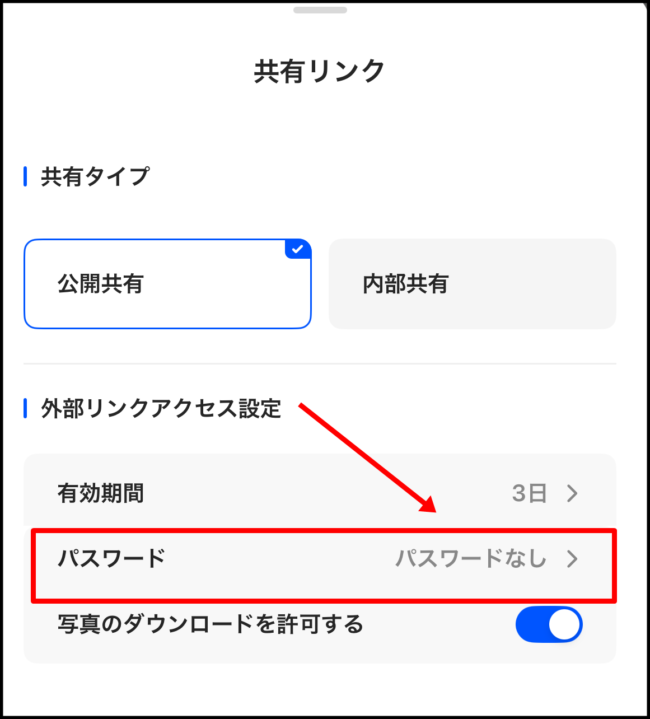
パスワード: 念のためパスワードをかけたい場合は、ここで設定できます。
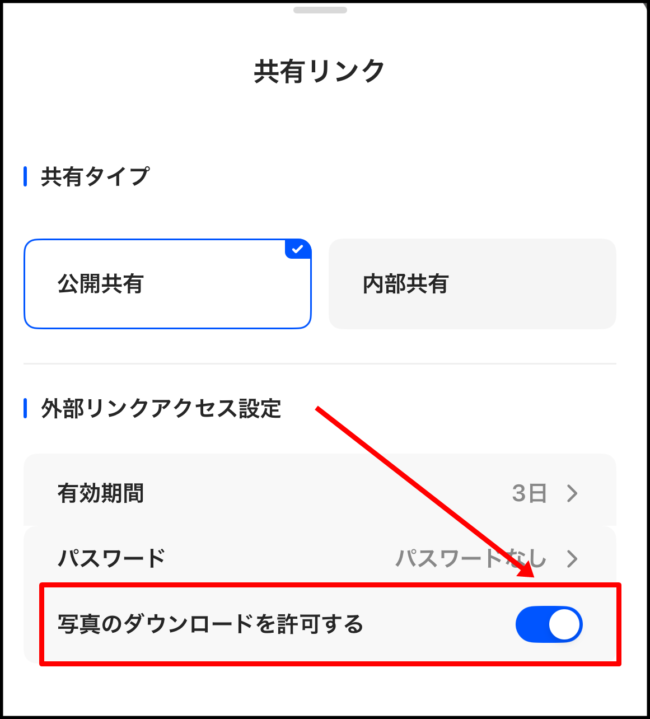
保存(ダウンロード)の許可: 相手に写真を保存してほしい場合は「許可」にしておきます。
手順のおさらい
- 有効期限: 「7日間」や「無期限」などが選べます。一時的に見せるだけなら「3日間」などが安全です。
- パスワード: 念のためパスワードをかけたい場合は、ここで設定できます。
- 保存(ダウンロード)の許可: 相手に写真を保存してほしい場合は「許可」にしておきます。
ステップ4:リンクをコピーして送る
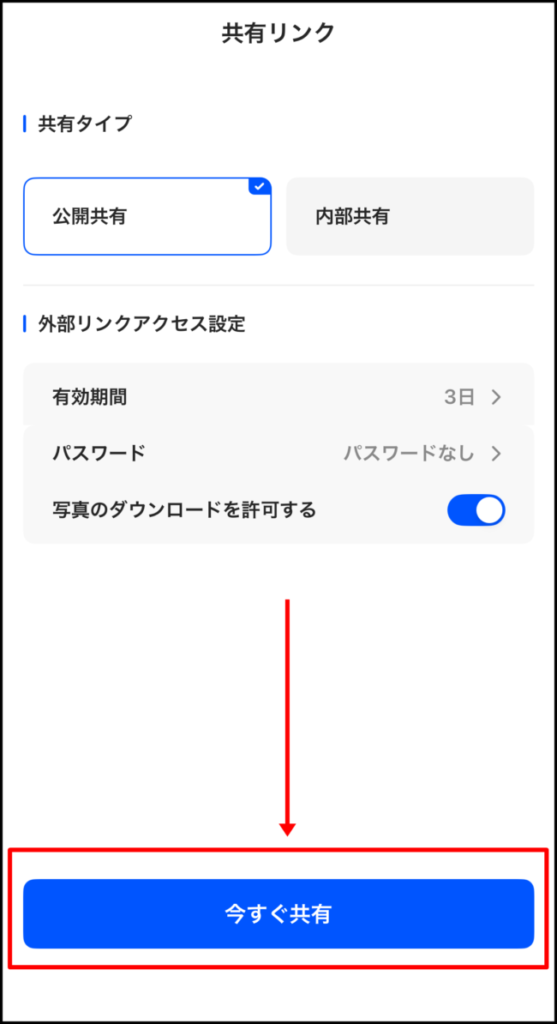
設定が終わったら「リンクを作成」ボタンを押します。
作成されたURL(リンク)をコピーします。
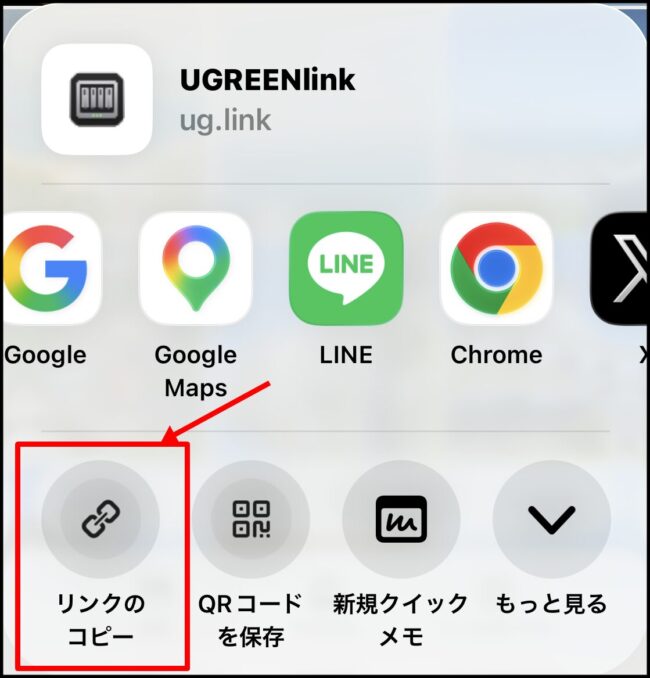
そのままLINEやメールに貼り付けて、共有したい相手に送れば完了です!
手順のおさらい
- 設定が終わったら「リンクを作成」ボタンを押します。
- 作成されたURL(リンク)をコピーします。
- そのままLINEやメールに貼り付けて、共有したい相手に送れば完了です!
ポチップ
相手にはどう見える?
送られた相手がそのURLをタップすると、ブラウザ(SafariやChrome)であなたが選んだ写真だけが並んだ専用ページが開きます。
- 相手はNASのアプリを入れていなくても見ることができます。
- あなたのNASにある「他のフォルダ」や「別の写真」は一切見ることができないので安心してください。
もっと便利に使うための豆知識
- 「共有アルバム」を作る: もし今後も「設定に関する写真」が増えるなら、先に「設定用」というアルバムを作っておき、そのアルバムごと共有設定にすると、後から写真を追加するだけで相手も自動で見られるようになります。
- パソコンから共有する場合: ブラウザでNASにログインし、対象のファイルや写真を右クリックして「共有」を選んでも、同じようにリンクが作成できます。
まとめ
写真が大量にある場合は、先に「共有用アルバム」を作ってから、そのアルバムごと共有リンクを作るのがおすすめです。
後からそのアルバムに写真を追加するだけで、相手に新しいリンクを送り直す手間なく、常に最新の設定写真を共有できます。
NASを活用して、データの管理や共有がさらにスムーズになるといいですね。
最後までご覧いただき、ありがとうございます。






コメント